
浏览器隐私
清理历史记录、Cookie 与会话,不碰密码和书签。
日常整理
微信占用太大、系统数据看不懂、开发缓存越积越多?按你的问题选择功能,查看占用与清理影响。
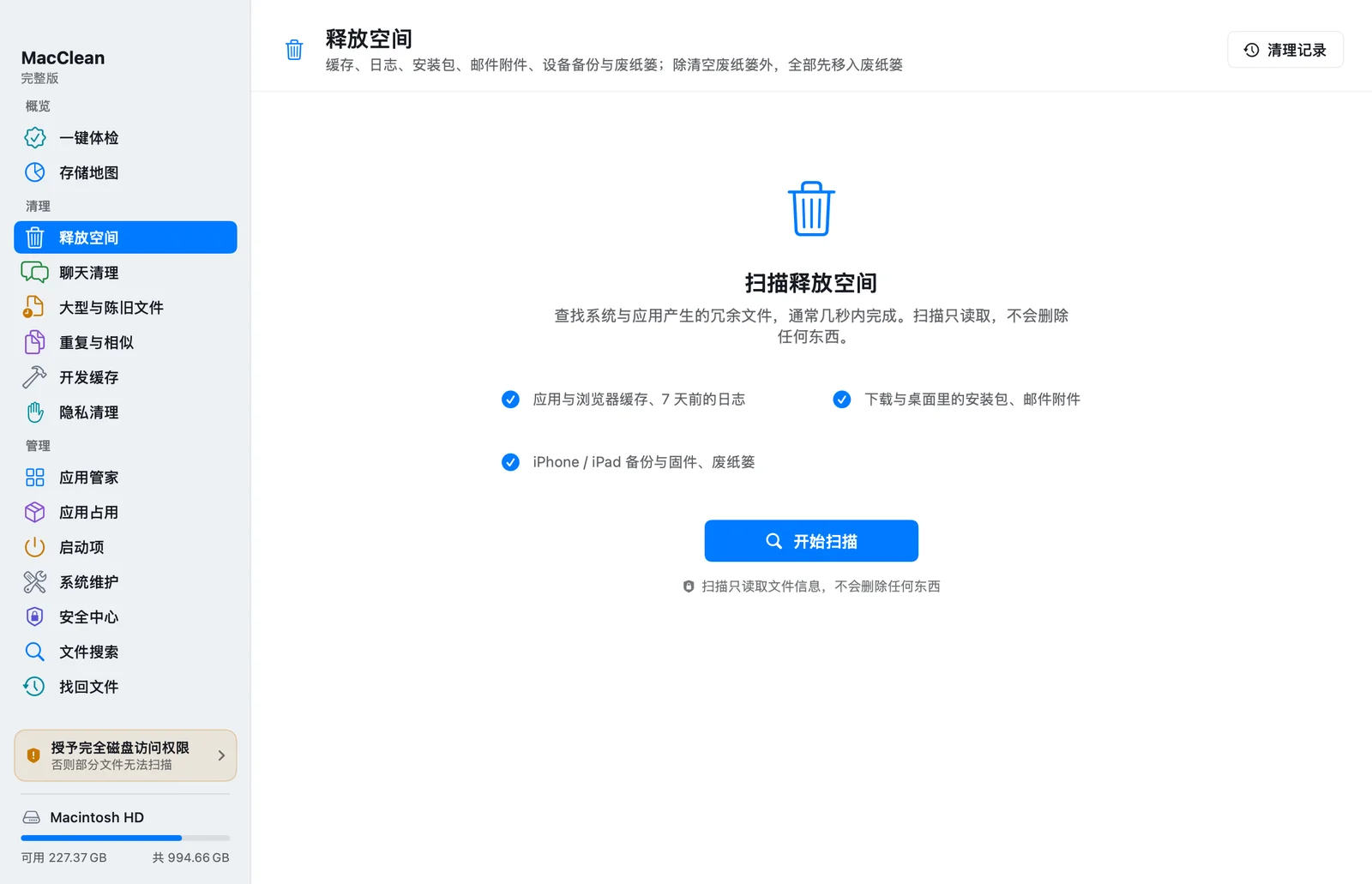
按类型、月份查看微信、QQ 和企业微信的图片、视频、文件与缓存,选择不再需要的媒体。微信部分媒体可按会话目录分组并添加备注;不读取聊天数据库。
删除的媒体可能无法在聊天中再次打开,请先保留重要附件。
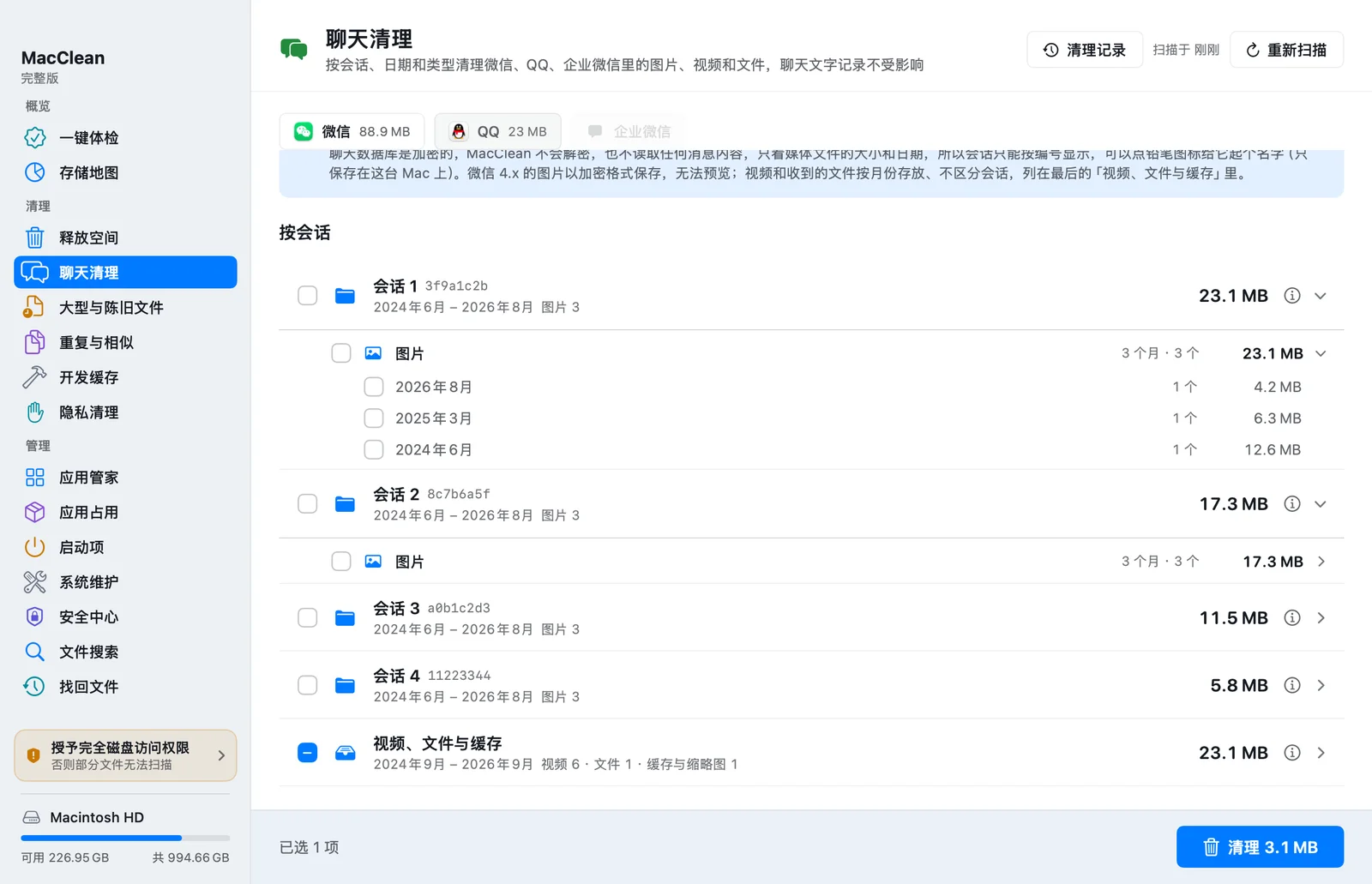
磁盘空间不足时,先用存储地图逐层查看文件夹大小,定位占空间的大文件。「系统数据」视图拆解快照、备份和各类缓存,帮你判断哪些需要继续检查。
先查看,再统一确认;空格键快速预览。
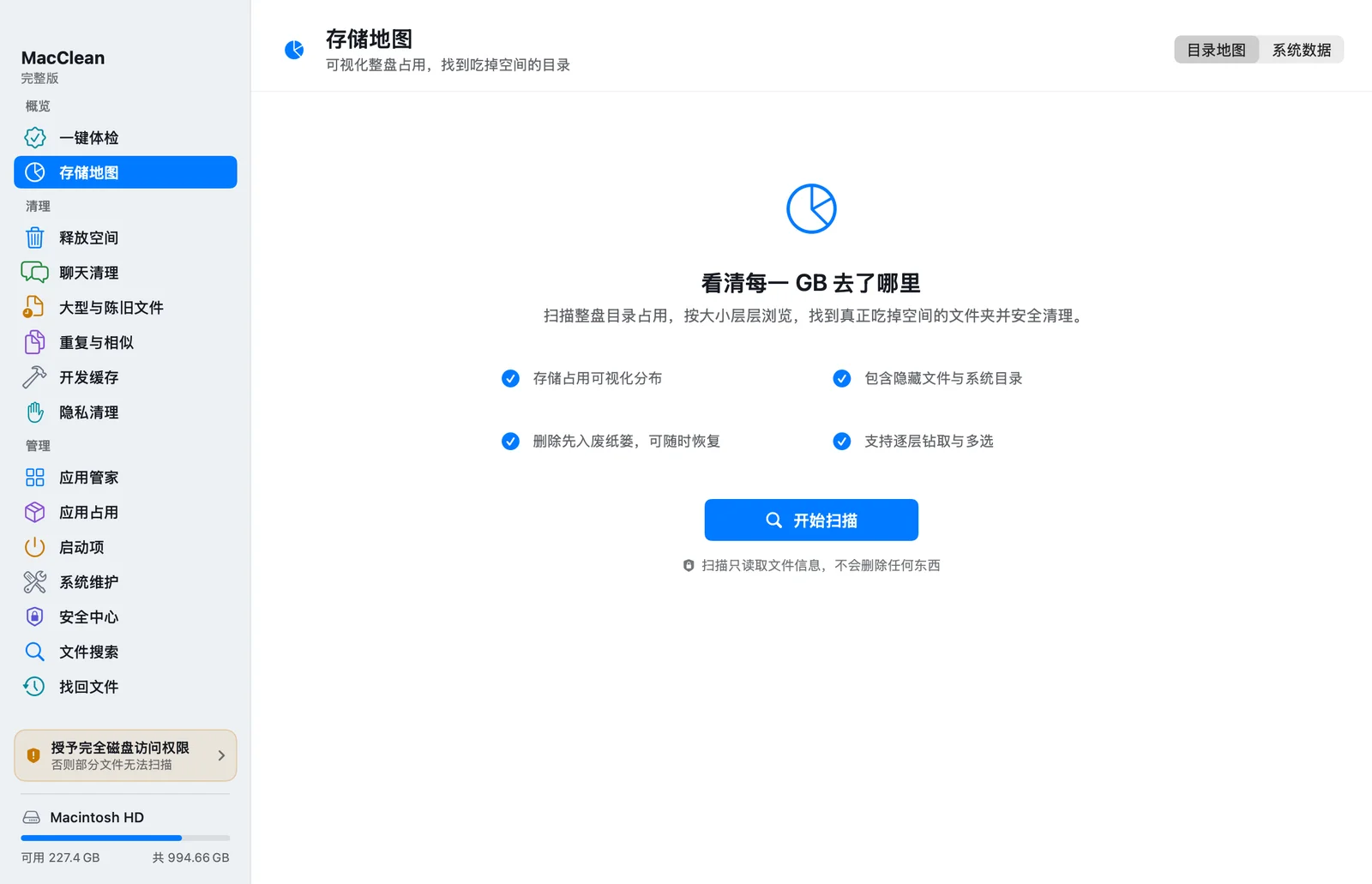
查看 Xcode DerivedData、npm、pip、Gradle 等开发缓存,以及 Ollama、Hugging Face、LM Studio 的本地模型。按占用和用途选择清理,避免把所有开发数据一并删除。
Xcode 缓存清理:DerivedData、Archives 与注意事项
模型默认不选中,删除后需要重新下载。
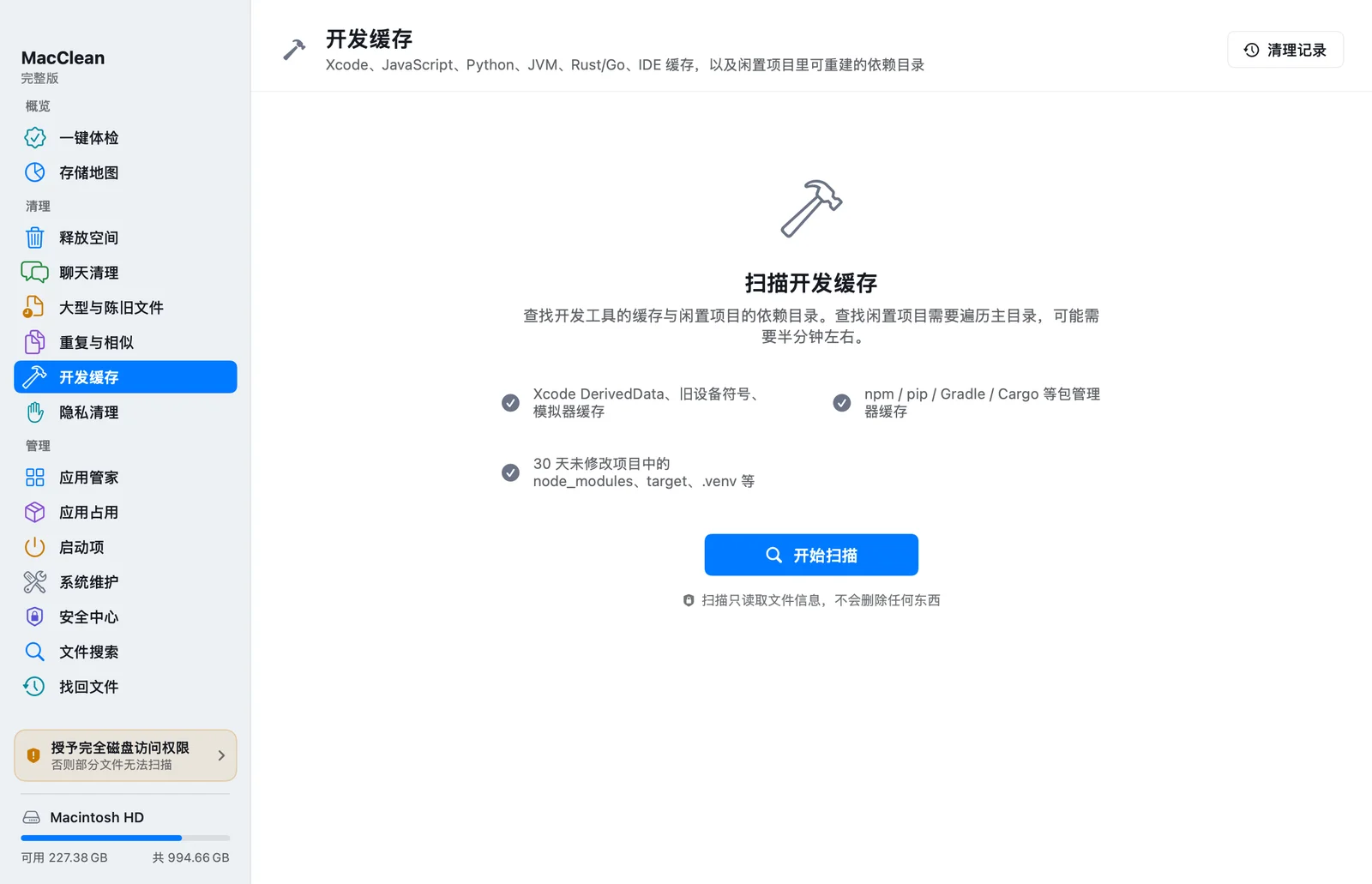
应用缓存、旧日志、安装包、邮件附件和设备备份分开列出。看清文件来源与清理影响,选择不再需要的项目,减少无用文件占用。
设备备份等需要谨慎的项目默认不选中。
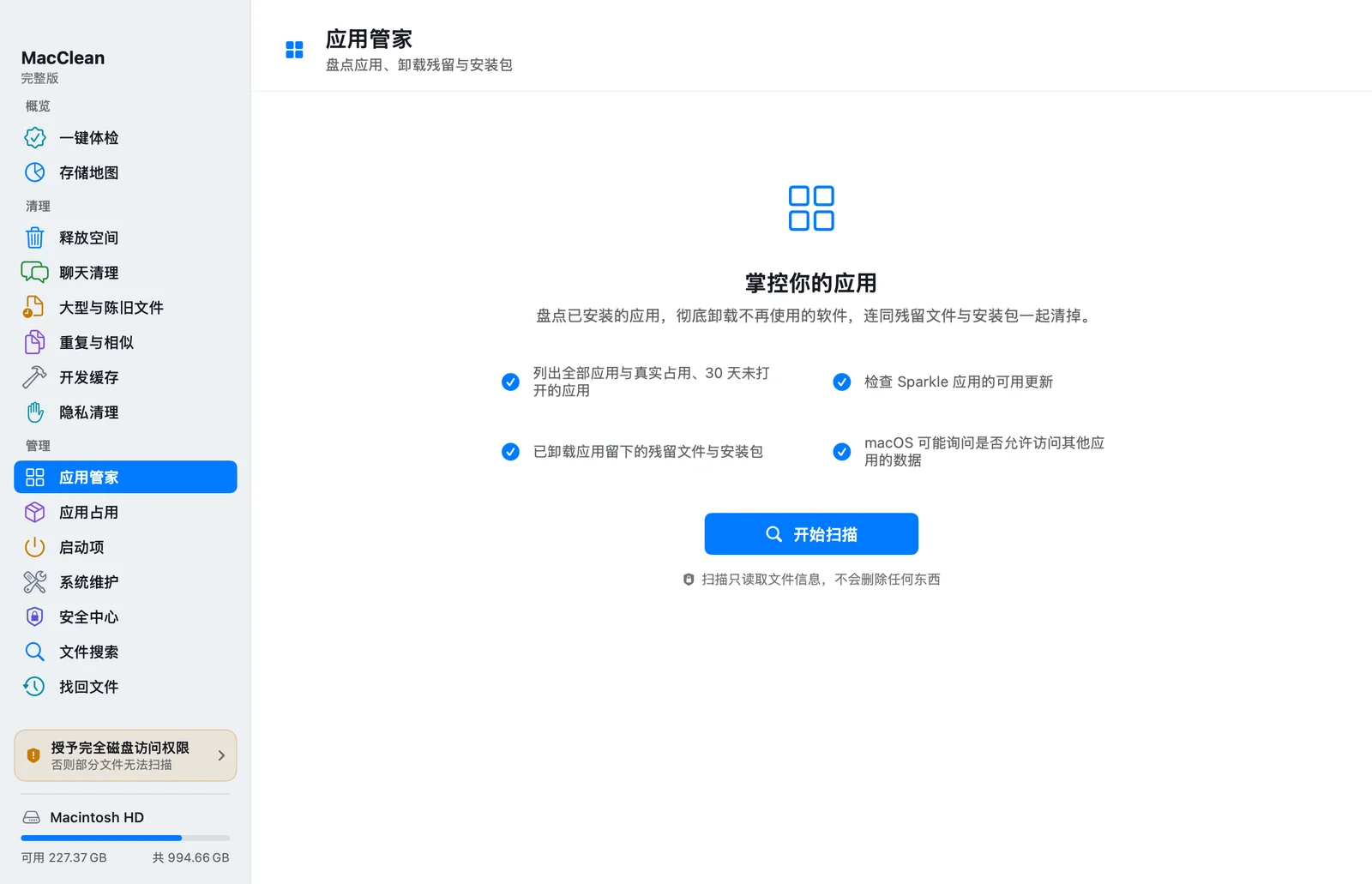
查看应用本身及关联文件的占用,卸载不用的应用,并检查已卸载应用留下的残留。关联数据先展示、再确认,避免只移走应用却忽略其他占用。
先查看关联文件,再确认卸载。
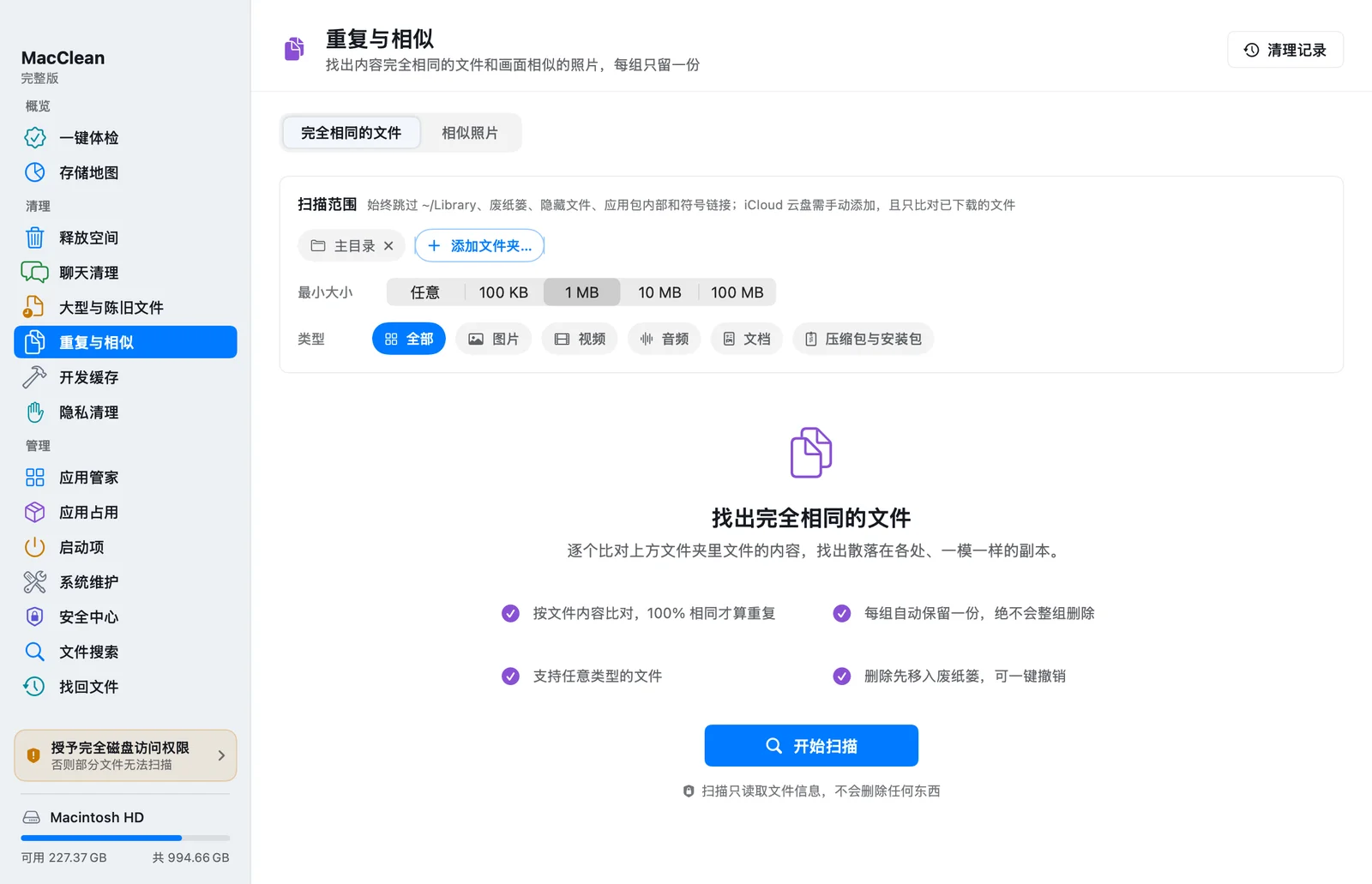
重复下载的文件、保存多份的文档和相似照片都可以逐组查看。区分完全相同的副本与相似图片,检查后保留想要的那一份。
不会把一组重复文件全部选中删除。
清理历史记录、Cookie 与会话,不碰密码和书签。
随时查看磁盘、内存、电池和网络状态。
从现有 APFS 快照或时间机器备份中尝试找回文件。
清理有边界
扫描只读取信息。文件与扫描结果留在你的 Mac 上。
查看路径、大小和说明,再勾选需要清理的项目。
普通文件清理先移入废纸篓。清空前,可从清理记录恢复。
清空废纸篓、Docker 清理及删除本地快照无法通过清理记录撤销,操作前会单独提示。MacClean 不是杀毒软件,也不承诺让电脑加速。
查看隐私与联网说明 →先用存储地图查看哪些文件夹占用最多,再分别检查聊天媒体、应用缓存、旧安装包、重复文件和开发缓存。保留工作文件、重要聊天附件与仍需使用的备份,只选择确认不再需要的项目。MacClean 会展示本机扫描结果,能腾出多少空间取决于实际文件,不保证固定释放多少 GB。
普通文件清理会先移入废纸篓,仍占用磁盘空间,这是保留恢复机会的方式。确认文件不再需要后,清空废纸篓才可能真正释放相应空间;这一步无法通过清理记录撤销。macOS 储存空间统计也可能延后更新,快照或共享数据还可能影响最终可用空间,所以移入废纸篓的大小不一定等于立即增加的空间。
在「开发工具」中查看 Xcode DerivedData、npm、pip、Gradle 等缓存的大小和说明,先退出相关开发工具,再选择不再需要的项目。构建缓存清理后可能需要重新编译或下载依赖;Xcode Archives 包含归档及调试符号,不应当作普通缓存随意删除,默认不选中。
MacClean 1.6 及以上版本对个人和企业内部使用免费,全部功能开放,无试用期限、设备数限制或激活要求。系统权限与危险操作确认仍然保留。
可以。企业内部安装、使用、修改和集成都免费,日常工作中使用也无需购买。对外销售原版、修改版,或集成到收费产品中,需要另行取得商业授权。
打开 MacClean 的「清理记录」,选择某一次清理,点「恢复」,文件会被放回原来的位置。只要你还没有清空废纸篓,就能恢复。清空之后,还可以用「找回文件」从本地快照或时间机器备份中尝试找回。
当前版本尚未完成 Apple 公证。确认从官网下载、文件未被修改且你信任来源后,先尝试打开一次,再到「系统设置 → 隐私与安全性」点击「仍要打开」并确认。若提示「会损坏电脑」或「已损坏」,请先停止并排查安装包。查看完整步骤。
历史订单仍可查询,原有售后与退款承诺继续按购买时的条款处理。免费政策不会自动产生退款;如需协助,请凭订单号和下单邮箱联系支持。
查看操作步骤、文件用途和清理影响,再决定删除哪些数据。
下载 MacClean,免费扫描磁盘占用;清理前逐项确认,无需注册账户。