
先看 macOS 的存储情况
在 macOS Ventura 13 或更高版本,打开苹果菜单 → 系统设置 → 通用 → 储存空间。先记下可用空间,再查看文稿、应用程序等可管理的类别。Apple 说明「系统数据」包含未归入其他类别的日志、缓存和支持数据等;这个分类的大小会随 Mac 的使用状态变化。
判断是否需要清理时,把安装更新、复制文件等任务所需的空间放在前面。仅凭系统数据的颜色块很大,无法判断其中哪些文件可以删除。
- 记录当前可用空间和你需要腾出的空间。
- 查看可管理类别中的大文件,先识别明确不用的下载、安装包或个人文件。
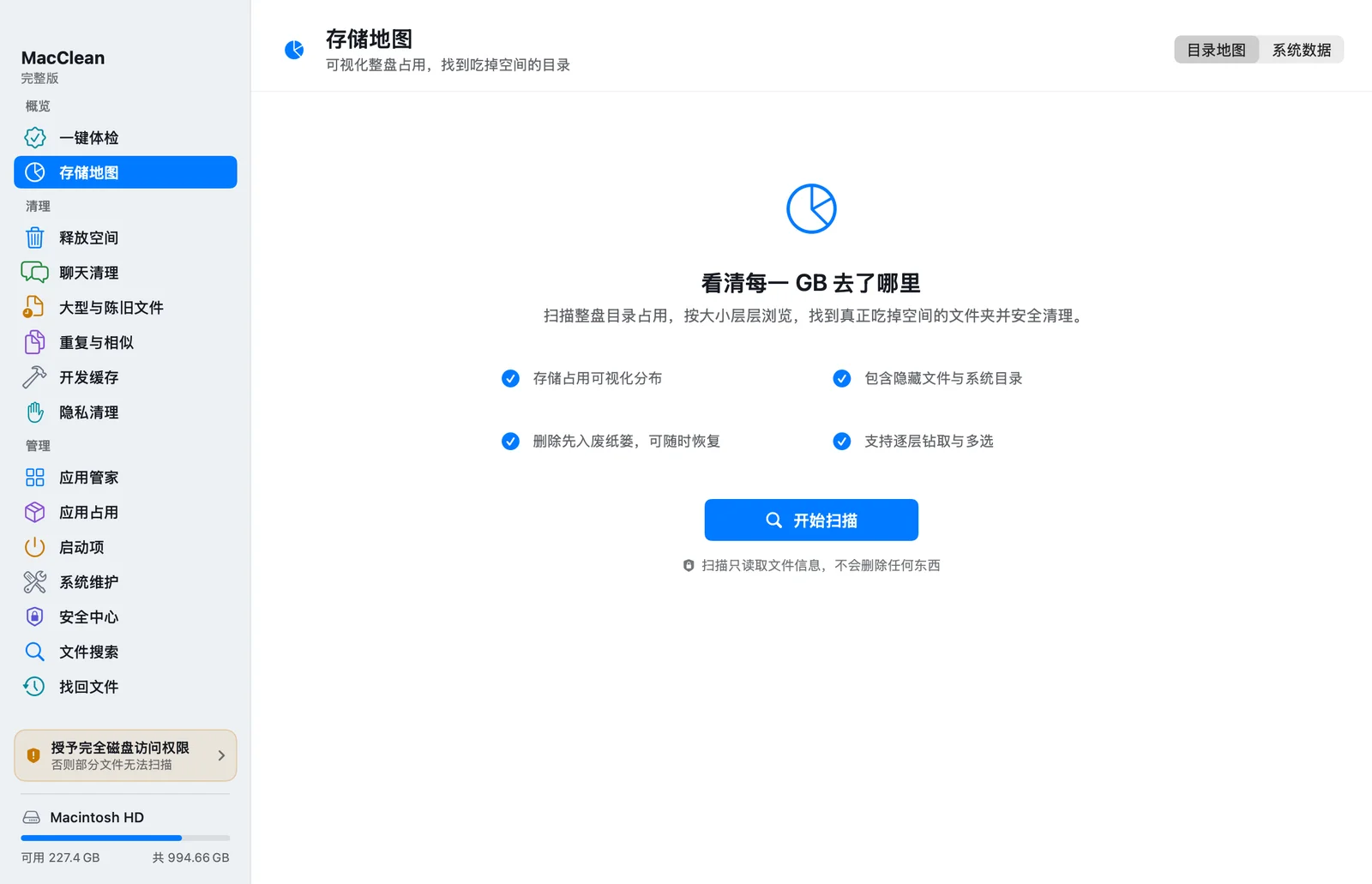
- 对仍无法解释的占用,再进入 MacClean 的「存储地图」→「系统数据」。
用只读报告定位具体类别
开始扫描后,MacClean 先显示系统数据类别,再继续测量应用程序、个人文件和其他用户等对照项。等待后续测量结束后,再看「其他未分类」。如果提前停止,对照项可能仍未完成。
展开较大的类别,查看占用、说明和具体路径。例如「Xcode 与模拟器」「应用缓存」「iPhone / iPad 备份」需要不同的处理方式。「应用容器与支持数据」会聚合应用支持目录、容器和组容器,并列出占用最多的应用。
如果报告提示某个路径需要完整磁盘访问权限或管理员权限,表示那部分没有完整测量,不能当成零占用。按提示补齐访问权限后重新扫描,或先处理已经可以确认的部分。
报告中的「本地快照与可清除空间」以系统报告的两种可用空间数值之差估算可清除空间,并显示找到的快照名称。这个数字不是把每个快照文件相加得到的精确容量。
按类别选择处理入口
应用缓存、日志和废纸篓:从报告进入「释放空间」,查看具体项目和勾选范围。缓存与日志用途不同,仍应先退出相关应用、确认选中的内容。
Xcode 与模拟器:进入「开发缓存」,按项目查看 DerivedData、设备符号和其他缓存。Archives 含发布归档,不应按普通缓存一并删除。
应用容器与支持数据:进入「应用占用」查看归属。这些目录可能包含数据库、离线资料或账户数据;目录很大并不说明里面全是缓存。
macOS 系统本身、系统资源和虚拟内存等系统管理项:遵循报告的说明。Time Machine 快照由系统按需要回收;Apple 也说明快照空间可计入可用空间。MacClean 的分析页不会把这些类别自动删除。
个人文件或其他未分类占用:切换「目录地图」,继续定位到认识的文件和目录。不要因为父目录很大就直接删掉整个资源库。
清理后核对可用空间与恢复条件
MacClean 的常规文件清理会把选中项目移入废纸篓,并在有记录时支持从「清理记录」恢复。文件必须仍在废纸篓里,恢复才能进行;原位置已有同名文件或权限不足时,恢复可能失败。
移入废纸篓保留了撤销机会,也会继续占用磁盘。确认应用和资料都正常、需要的文件已另行保存后,再决定是否清空废纸篓。清空是永久删除,MacClean 的清理记录无法恢复已被清空的文件。
最后回到系统设置核对可用空间,必要时重新扫描。优先看实际可用空间与目标任务能否完成,不要求两个工具的分类数字完全一致。扫描范围、权限、APFS 共享数据和系统分类都会影响统计。
常见问题
MacClean 会自动删除系统数据吗?
不会。系统数据页只做测量和解释,处理按钮会跳到相应功能、系统设置或 Finder。实际清理需要你确认具体项目。
系统数据很大,就说明 Mac 有问题吗?
不能只凭分类大小判断。开发缓存、备份和应用数据都可能占用较多空间。先看实际可用空间与报告里的具体来源。
为什么 MacClean 和系统设置的数字不同?
两者统计与分类方式不同。权限不足、扫描未完成、可清除空间估算和 APFS 共享数据也会影响结果,不能把差值直接当成可删除垃圾。
清理记录可以恢复清空废纸篓后的文件吗?
不能。清理记录把仍在废纸篓中的项目移回原位置,不是独立备份。重要文件应另行备份。
参考资料
下载 MacClean
下载 MacClean,先用「存储地图 → 系统数据」做一次只读分析,再决定清理哪些项目。